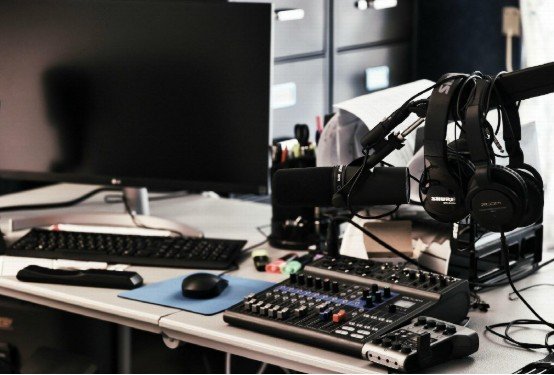
Cómo quitar ruido de teclado y mouse sin cortar la voz en tutoriales y grabaciones
|
Getting your Trinity Audio player ready...
|
Respuesta rápida
Los clics del teclado y mouse son más fáciles de reducir durante las pausas que cuando coinciden con palabras.
| Situación | Tratamiento recomendado |
| Clic durante una pausa | Edición localizada |
| Escritura constante debajo de la voz | Reducción moderada y prueba |
| Teclado más fuerte que la voz | Corregir colocación y considerar regrabar |
| Pocos golpes aislados | Tratar únicamente esos puntos |
| Clics en toda la grabación | Combinar prevención y limpieza posterior |
Con Audio Cleaner puedes quitar ruido de fondo de un audio o video y comprobar cómo responde una muestra antes de limpiar la grabación completa.
Por qué el teclado no es un ruido constante
Un ventilador mantiene un patrón relativamente uniforme.
Los clics son sonidos transitorios: comienzan rápido, duran poco y cambian según la tecla, la fuerza y la superficie del escritorio.
Además, pueden coincidir con consonantes cortas. Una limpieza intensa podría confundir un clic con parte de una palabra.
La documentación en español de Adobe distingue los ruidos continuos de los clics y detonaciones breves, que requieren detección y tratamiento específicos.
Qué debes revisar antes de limpiar
Cuándo aparecen los clics
Comprueba si escribes:
- Solo durante las pausas.
- Mientras hablas.
- Al cambiar de ventana.
- Durante todo el tutorial.
- Únicamente al jugar.
- Al usar combinaciones específicas.
Cómo llega el sonido al micrófono
El teclado puede llegar por el aire o transmitirse por la mesa y el soporte.
Si cada golpe produce una vibración grave, limpiar solo la parte aguda del clic no resolverá todo el problema.
Qué tan cerca está la voz
Una voz cercana ofrece mayor separación frente al teclado.
Si el micrófono está junto al teclado y lejos de la boca, ambos sonidos pueden tener un volumen similar.
Cómo limpiar una grabación con teclado paso a paso
1. Conserva el archivo original
Crea una copia de trabajo.
No proceses varias veces la misma salida, porque podrías perder más partes de la voz en cada pasada.
2. Elige una muestra con tres situaciones
Incluye:
- Voz sin teclado.
- Teclado durante una pausa.
- Teclado mientras hablas.
Esto muestra dónde funciona la limpieza y dónde necesita más cuidado.
3. Corrige primero el fondo constante
Si también existe ventilador o siseo, reduce ese fondo antes de evaluar los clics.
No intentes tratar ambos con la misma intensidad.
4. Procesa una muestra
Audio Cleaner permite limpiar archivos de audio y video.
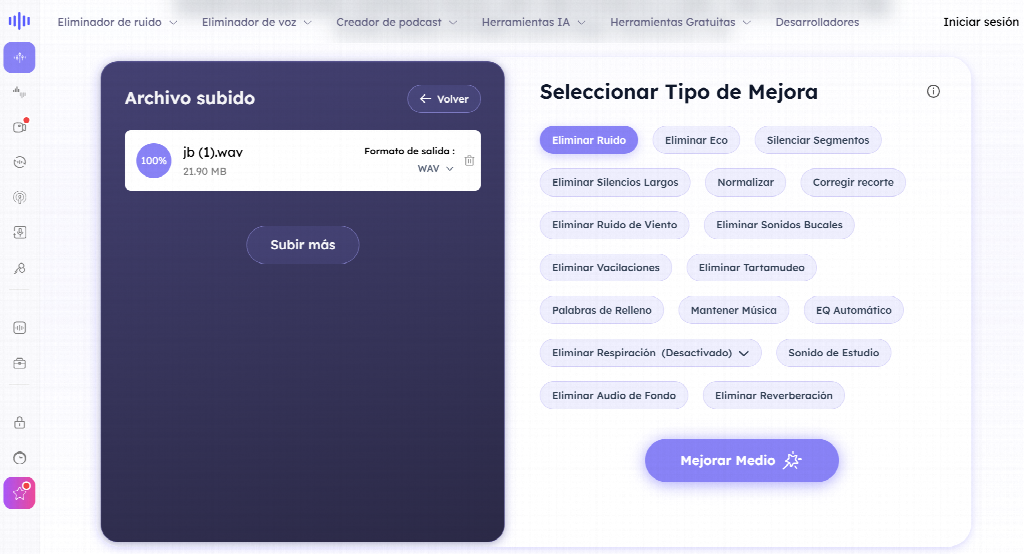
Escucha especialmente las consonantes t, p, k y c, porque pueden compartir ataques rápidos con los clics.
5. Trata localmente los golpes fuertes
Cuando existan pocos clics destacados, corrige únicamente esos puntos.
No apliques una reducción fuerte a veinte minutos de voz para solucionar tres golpes.
6. Compara al mismo volumen
Revisa:
- Claridad de las palabras.
- Naturalidad de la voz.
- Cantidad de clics.
- Vibraciones graves.
- Cambios entre voz y pausas.
Una versión más silenciosa no es mejor si corta las sílabas.
En qué cambia el flujo según el contenido
Tutorial de software
Puede haber clics al demostrar pasos.
Conserva los que ayuden a entender una acción y reduce los que no tengan valor explicativo.
Gameplay
El teclado puede permanecer activo durante casi toda la narración.
La prevención, la distancia del micrófono y el aislamiento de la mesa tienen tanta importancia como la limpieza posterior.
Grabación de pantalla para un curso
Puedes volver a grabar únicamente la narración y conservar el video cuando la pista original sea difícil de limpiar.
Podcast o entrevista remota
Los clics ocasionales pueden editarse localmente. Si un participante escribe durante toda la conversación, procesa su pista por separado.
Cómo comparar otra versión
Voice Cleaner permite limpiar audio cuando necesitas generar otra versión desde el archivo original.
No encadenes ambas herramientas. Compara dos resultados independientes y conserva el que proteja mejor la voz.
Cómo reducir el problema antes de grabar
- Acerca el micrófono a la boca.
- Aléjalo del teclado.
- Evita colocar ambos sobre la misma superficie vibrante.
- Usa una base suave debajo del teclado.
- Reduce la fuerza al escribir.
- Silencia notificaciones.
- Graba una prueba mientras hablas y escribes.
- Usa una pista de narración separada cuando sea posible.
- Programa los clics importantes para las pausas.
En Audacity Forum Español, un usuario planteó exactamente la dificultad de eliminar el teclado sin afectar la calidad de la voz. La prevención sigue siendo parte importante de la solución.
Cuándo es mejor volver a grabar
Considera repetir la narración si:
- Los clics tienen más volumen que la voz.
- Cada tecla produce una vibración fuerte.
- Muchas palabras quedaron cortadas.
- El micrófono saturó.
- La pista ya fue procesada varias veces.
- Puedes conservar el video y reemplazar solo la voz.
Una nueva pista de voz puede requerir menos tiempo que reparar cientos de clics superpuestos.
Errores frecuentes
Usar reducción de ruido constante para todo
Los clics son eventos transitorios y no siempre responden como un ventilador.
Eliminar clics que ayudan al tutorial
Algunos sonidos de interacción aportan contexto.
Procesar toda la pista por pocos golpes
Corrige localmente cuando el problema sea puntual.
Ignorar la vibración de la mesa
Parte del sonido puede llegar por el soporte del micrófono.
Evaluar solo durante el silencio
Comprueba siempre qué sucede cuando hablas y escribes al mismo tiempo.
Preguntas frecuentes
¿Se pueden eliminar todos los clics sin tocar la voz?
No siempre. Los clics superpuestos con consonantes requieren una corrección más cuidadosa.
¿Es mejor usar una puerta de ruido?
Puede reducir sonidos durante las pausas, pero no necesariamente elimina el teclado mientras hablas.
¿Debo quitar también los clics del mouse?
Solo cuando distraigan. En un tutorial, algunos clics pueden reforzar la acción visible.
¿Puedo limpiar directamente una grabación de pantalla?
Sí, si la herramienta admite video. Revisa la sincronización después.
¿Qué hago si escribo durante todo el gameplay?
Mejora la colocación del micrófono y la mesa, y combina prevención con una limpieza moderada.
Conclusión
Para quitar teclado y mouse sin cortar la voz, distingue los clics aislados de la escritura continua y comprueba qué sucede durante las palabras.
Audio Cleaner puede ayudarte a probar una limpieza desde el archivo original. Trabaja localmente cuando sea posible y no sacrifiques consonantes para conseguir un silencio absoluto.
Información del Autor